1. 打开文件
1.1 打开或者新建文件
- 在终端中输入
vi在后面跟上文件名 即可
- 如果文件已经存在,会直接打开文件
- 如果文件不存在,会创建一个文件
1.2 打开文件并定位
- 例如:开发中,知道某一行有错误,可以 快速定位 如初
- 这个时候,可以使用以下命令打开文件
提示:如果只带上+而不指定行号,会直接定位到文件末尾
2. 工作模式
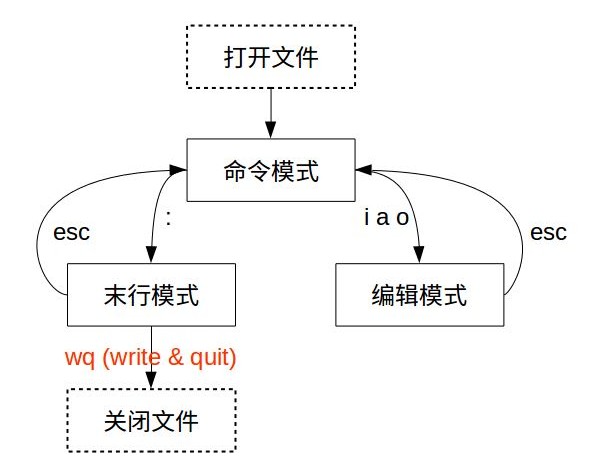
vi 有三种基本工作模式:
- 命令模式
- 打开文件首先进入命令模式,
- 通过命令对文件进行常规的编辑操作,例如 定位、翻页、复制、粘帖、删除
- 末行模式 – 执行 保存退出 等操作
- 编辑模式 -正常的编辑文字
2.1 末行模式命令
| 命令 |
英文 |
功能 |
| w |
write |
保存 |
| q |
quit |
退出,如果没有保存,不允许退出 |
| q! |
quit |
强行退出,不保存 |
| wq |
write & quit |
保存并退出 |
| x |
|
保存并退出 |
3. 常用命令
命令线路图
- 重复次数
在命令模式下,先输入一个数字,再跟上一个命令,可以让该命令重复执行制定次数
- 移动和选择
- 定位到指定的代码行
- 移动命令和编辑操作可以组合使用
- 编辑操作
- 撤销和重复
- 查找替换
3.1 移动命令
基本
1). 上、下、左、右
| h |
j |
k |
l |
| ← |
↓ |
↑ |
→ |
| 食指 |
食指 |
中指 |
无名指 |
2). 行内移动
| 命令 |
英文 |
功能 |
| w |
word |
向后移动一个单词 |
| b |
back |
向前移动一个单词 |
| 0 |
|
行首 |
| ^ |
|
行首,第一个非空字符 |
| $ |
|
行尾 |
3). 行数移动
| 命令 |
英文 |
功能 |
| gg |
go |
文件顶部 |
| G |
go |
文件末尾 |
| 数字gg/ 数字G |
go |
移动到 数字 对应行数 |
| :数字 |
|
(末行模式) 同上 |
4.) 屏幕移动
| 命令 |
英文 |
功能 |
| ctrl + b |
back |
向上翻页 |
| ctrl + f |
forward |
向下翻页 |
| H |
Head |
屏幕顶部 |
| M |
Middle |
屏幕中间 |
| L |
Low |
屏幕底部 |
进阶
1). 段落移动
2). 切换左右括号
- 用于在当前光标行中找到光标
()、[]、{},并在成对的左右括号间切换
3). 标记
- 在开发时,某些代码可能需要稍后处理,例如:编辑、查看
- 此时可以用
m增加一个标记,这样可以在需要的时候快速跳转回来
- 标记名称可以
a-z或A-Z之间的任意一个字母
- 标记的行如果被删除,标记同时被自动删除
- 如果在其他行添加了相同名称的标记,之前的标记会被替换
| 命令 |
英文 |
功能 |
| mx |
mark |
添加标记x, x是a-zA-Z之间任意字母 |
| ‘x |
|
直接定位到标记x所在位置 |
3.2 选中命令(可视模式)
- 学习
编辑命令前,先学会怎样选中要复制的命令
- 在
vi中,用visual命令切换到可视模式
- vi可提供三种可视模式,方便选中文本
- 按
esc可放弃选中,返回命令模式
| 命令 |
模式 |
功能 |
| v |
可视模式 |
从光标开始位置选择文本 |
| V |
可视行模式 |
光标经过的完整行 |
| ctrl+v |
可视块(垂直)模式 |
垂直方向选择文本 |
- 可视模式下,可以和移动命令连用,例如:
ggVG 能够选中所有内容
V} 能够选择至空行以上的所有行
- 在可视模式下,按 大写
I 进入编辑模式
3.3 撤销和删除
撤销和恢复撤销
| 命令 |
英文 |
功能 |
| u |
undo |
撤销命令 |
| ctrl+r |
redo |
恢复撤销命令 |
删除文本
| 命令 |
英文 |
功能 |
| x |
cut |
删除光标所在字符,或者选中文字 |
| d(移动命令) |
delete |
删除移动命令对应的内容 |
| dd |
delete |
删除光标所在行,可以ndd 连续删除多行 |
| D |
delete |
删除至行尾 |
- 删除命令可以和移动命令连用,以下是常见的组合命令:
* dw        # 从光标位置删除到单词末尾
* d0        # 从光标位置删除到一行的起始位置
* d}        # 从光标位置删除到段落结尾
* ndd       # 从光标位置向下连续删除 n 行
* d行号G    # 从光标所在行 删除到
* d'a       # 从光标所在行 删除到 标记a 之间的所有代码
3.4 复制和粘贴
| 命令 |
英文 |
功能 |
| y(移动命令) |
copy |
复制 |
| yy |
copy |
复制一行,可以nyy复制多行 |
| p |
paste |
粘贴 |
注意
vi 中的文本缓冲区和系统的剪贴板不是同一个vi 中的文本缓冲区只有一个,进行剪切、删除 命令会替换现有缓冲区的内容- 从系统粘贴到vim, 需要 进入编辑模式,再右键粘贴,或使用命令
"*p
"*yy 从vim复制内容到系统剪贴板 (* + 为vim寄存器)
3.5 替换命令
| 命令 |
英文 |
功能 |
| r |
replace |
替换当前字符 |
| R |
replace |
替换当前行光标后的字符 |
3.6 缩排以及重复执行
| 命令 |
功能 |
| » |
向右移动增加缩进 |
| « |
向左移动减少缩进 |
| . |
重复上次命令 |
3.7 查找字符串或者单词
常规查找
单词快速匹配
| 命令 |
功能 |
| * |
向后 查找光标所在单词 |
| # |
向前 查找光标所在单词 |
3.8 查找并替换
:%s/foo/bar/g 替换所有行的中的 ‘foo’ 变为 ‘bar’:s/foo/bar/g 替换当前行(或选中区域)中的 ‘foo’ 变为 ‘bar’:%s/foo/bar/gc 同第一个,不过替换前先确认
y - yes 替换n - no 不替换a - all 替换所有q - quit 退出替换l - last 最后一个,并把光标移动到行首^E 向下滚屏^Y 向上滚屏
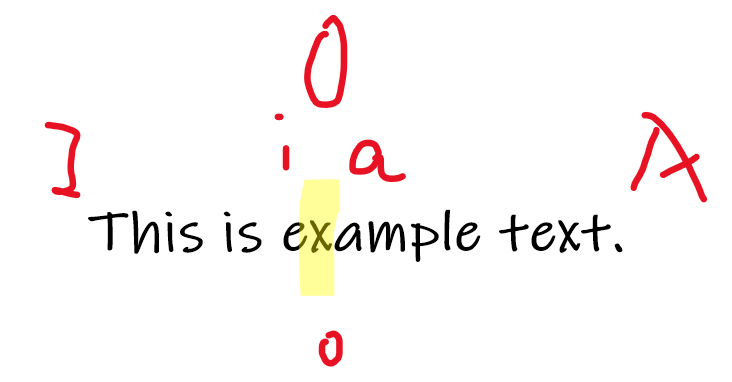
3.9 进入编辑模式的6个命令
| 命令 |
英文 |
功能 |
常用 |
| i |
insert |
在当前字符插入文本 |
常用 |
| I |
insert |
在行首插入文本 |
较常用 |
| a |
append |
在当前字符后添加文本 |
|
| A |
append |
在行末添加文本 |
较常用 |
| o |
|
在后一行插入空行 |
常用 |
| O |
|
在前一行插入空行 |
常用 |
3.10 分屏命令
末行命令扩展
末行命令 主要是针对文件进行操作:保存 退出 另存为 浏览文件
| 命令 |
英文 |
功能 |
| :e . |
edit |
打开内置文件浏览器,浏览当前目录下的文件 |
| :n [filename] |
new |
新建文件 |
| :w [filename] |
write |
另存为到其他文件 |
分屏命令
| 命令 |
英文 |
功能 |
| :sp [filename] |
split |
横向增加分屏 |
| :vsp [filename] |
vertical split |
纵向增加分屏 |
切换分屏窗口
分屏窗口用快捷键 ctrl + w 来激活, 之后接如下命令
| 命令 |
英文 |
功能 |
| w |
window |
切换到下一个窗口 |
| r |
reverse |
互换窗口 |
| c |
close |
关闭当前窗口,但不能关闭最后一个窗口 |
| q |
quit |
退出当前窗口,如果是最后一个,则关闭vim |
| o |
other |
关闭其他窗口 |